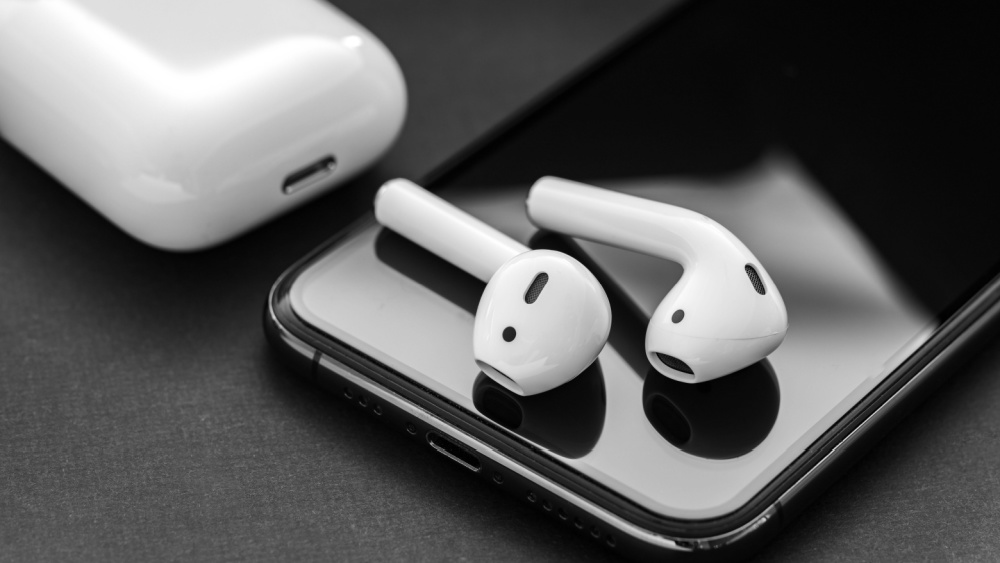
Беспроводные наушники предлагают свободу от проводов, высокое качество звука и удобство использования. Однако, несмотря на все преимущества, пользователи часто сталкиваются с проблемами при подключении к различным устройствам. В этой статье мы разберемся, как подключить беспроводные наушники к ноутбуку, компьютеру, телефону, а также к устройствам на операционных системах Android и iOS, и предложим решения типичных проблем с подключением.
Подключение к компьютеру
Как подключить беспроводные наушники к компьютеру – вопрос, с которым сталкиваются многие пользователи. Процесс подключения может незначительно отличаться в зависимости от операционной системы вашего компьютера, но общие шаги следующие:
- Убедитесь, что на вашем компьютере включен Bluetooth. На Windows это можно сделать через “Панель управления” > “Сеть и интернет” > “Центр управления сетями и общим доступом” > “Изменение параметров адаптера”. На Mac – в “Системных настройках” > “Bluetooth”.
- Переведите ваши наушники в режим сопряжения. Как правило, это делается путем длительного нажатия на кнопку питания или специальную кнопку для сопряжения.
- На вашем компьютере выберите наушники из списка доступных устройств Bluetooth и подключитесь к ним.
Подключение к телефону
Подключение беспроводных наушников к телефону является ключевым моментом для обеспечения комфортного прослушивания музыки, подкастов или аудиокниг на ходу. Вот более детализированные инструкции для успешного подключения к устройствам Android и iOS.
Как подключить беспроводные наушники к андроиду:
- Откройте настройки Bluetooth: перейдите в “Настройки” на вашем устройстве Android, затем выберите “Подключения” или напрямую “Bluetooth”, в зависимости от модели вашего устройства.
- Включите Bluetooth: активируйте Bluetooth, если он еще не включен. После активации Bluetooth ваше устройство автоматически начнет поиск доступных устройств для подключения.
- Переведите наушники в режим сопряжения: долгое нажатие на кнопку питания или специальную кнопку на наушниках обычно активирует режим сопряжения. Некоторые наушники издают звуковой сигнал или мигают светодиодом, сигнализируя о готовности к сопряжению.
- Выберите наушники из списка: на экране вашего устройства Android появится список доступных для подключения устройств. Найдите в этом списке ваши наушники и коснитесь их названия для подключения.
- Подтвердите подключение: после выбора наушников устройство может запросить подтверждение для подключения. Подтвердите его, и наушники будут успешно подключены к вашему устройству Android.
Как подключить беспроводные наушники к айфону:
- Откройте настройки Bluetooth на iPhone: зайдите в “Настройки” > “Bluetooth” и убедитесь, что переключатель Bluetooth активен.
- Активируйте режим сопряжения на наушниках: удерживайте кнопку питания или кнопку сопряжения на наушниках до тех пор, пока не активируется режим сопряжения. Для наушников Apple, таких как AirPods, просто откройте кейс рядом с iPhone.
- Выберите наушники для подключения: под именем наушников в разделе “Другие устройства” на экране Bluetooth появится название ваших наушников. Коснитесь его для начала процесса подключения.
- Подождите подтверждения подключения: после того как выберете наушники, iPhone автоматически подключится к ним. Вы увидите уведомление о успешном подключении.
Решение проблем с подключением беспроводных наушников
Иногда при попытке подключить беспроводные наушники могут возникать проблемы. Вот несколько советов, которые помогут их решить:
- В случае возникновения проблем, первым шагом всегда должна быть перезагрузка ваших наушников и устройства, к которому вы пытаетесь их подключить. Это может решить большинство проблем с подключением.
- Проверьте уровень заряда наушников, низкий заряд может быть причиной невозможности их подключения или сохранения стабильного соединения.
- Если наушники ранее были подключены к другому устройству, убедитесь, что они отключены от него, прежде чем пытаться подключить их к новому. Иногда наушники автоматически пытаются подключиться к последнему подключенному устройству, что может мешать новому подключению.
- В некоторых случаях может помочь удаление наушников из списка устройств Bluetooth на вашем телефоне или компьютере и повторное их добавление. Это как бы “сбрасывает” историю подключений и может устранить конфликты.
- Обновление прошивки наушников и операционной системы вашего устройства также может помочь решить некоторые проблемы с подключением.
Помните, что успешное подключение зачастую требует аккуратности и терпения. Не спешите и следуйте инструкциям производителя ваших наушников и устройства. Если проблемы продолжают возникать, не стесняйтесь обращаться за помощью к службе поддержки производителя. Имея все эти советы в арсенале, вы максимизируете свои шансы на успешное и удобное использование беспроводных наушников, наслаждаясь их многочисленными преимуществами без лишних хлопот.
В заключение, хотя беспроводные наушники предлагают непревзойденное удобство и свободу движений, они иногда могут представлять некоторые вызовы и сложности при подключении. Применяя рекомендации из этой статьи, вы обеспечите легкое и быстрое подключение ваших наушников к разнообразным устройствам. Помните о важности решения возникших проблем и будьте готовы проявить немного терпения и аккуратности в процессе. Так что вооружитесь этими советами, и пусть ваш опыт использования беспроводных наушников будет только положительным.