Правильная настройка нового телефона Samsung может значительно улучшить ваш пользовательский опыт, повысить безопасность устройства и оптимизировать его работу. В этой статье мы подробно рассмотрим все шаги, которые помогут вам настроить ваш телефон Samsung с нуля.
Первоначальная настройка
- Включение телефона: Нажмите и удерживайте кнопку питания до появления логотипа Samsung.
- Настройка языка и региона: Выберите язык и регион, соответствующие вашему местоположению.
- Подключение к Wi-Fi сети: Найдите и подключитесь к доступной Wi-Fi сети для загрузки обновлений и приложений.
- Вход в учетную запись Google: Введите данные своей учетной записи Google или создайте новую учетную запись, если у вас ее нет.
Обновление программного обеспечения
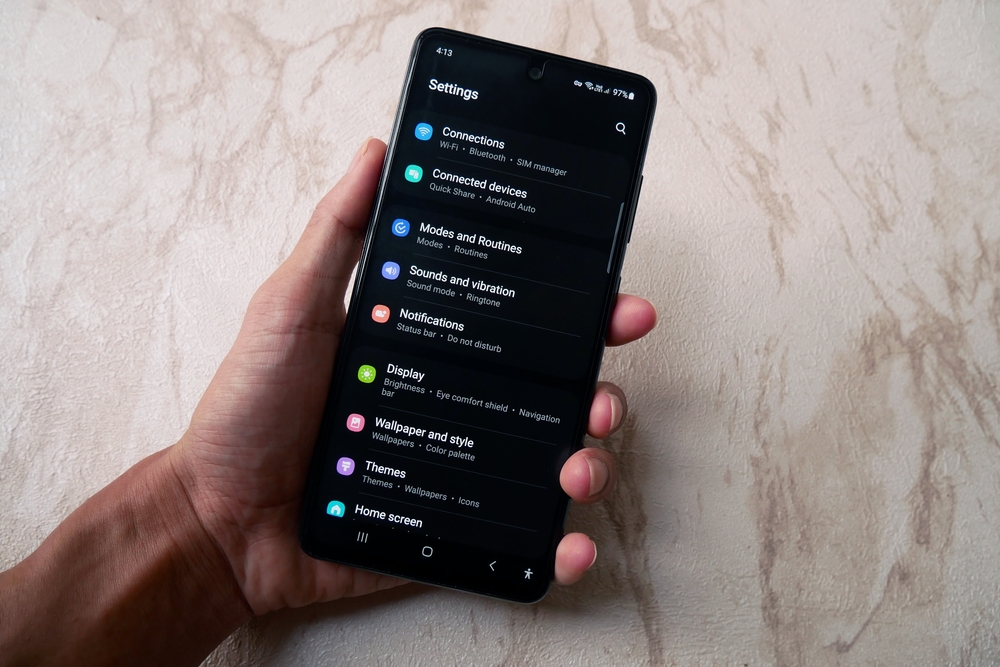
- Проверка наличия обновлений: Перейдите в “Настройки” > “Обновление ПО” > “Загрузка и установка”.
- Загрузка и установка обновлений: Если доступны обновления, загрузите и установите их. Это может занять некоторое время, в зависимости от размера обновления.
- Перезагрузка устройства после обновления: После установки обновлений телефон автоматически перезагрузится.
Настройка учетных записей и синхронизации
- Добавление учетной записи Samsung: Перейдите в “Настройки” > “Учетные записи и резервное копирование” > “Учетные записи” > “Добавить учетную запись” > “Samsung Account”.
- Синхронизация данных с учетной записью Google: Включите синхронизацию данных для контактов, календаря, почты и других сервисов Google.
- Настройка дополнительных учетных записей: Добавьте учетные записи для почты, социальных сетей и других сервисов.
Персонализация устройства
- Настройка обоев и тем: Перейдите в “Настройки” > “Обои и темы” и выберите понравившиеся варианты.
- Изменение шрифта и размера текста: Перейдите в “Настройки” > “Дисплей” > “Шрифт и масштаб экрана”.
- Установка виджетов на главный экран: Зажмите пустую область на главном экране, выберите “Виджеты” и добавьте нужные элементы.
Настройка безопасности
- Установка блокировки экрана: Перейдите в “Настройки” > “Биометрия и безопасность” > “Тип блокировки экрана” и выберите предпочтительный метод (PIN, графический ключ, отпечаток пальца, распознавание лица).
- Настройка функции “Найти мое устройство”: Перейдите в “Настройки” > “Биометрия и безопасность” > “Найти мое устройство” и активируйте эту функцию.
- Создание резервных копий данных: Перейдите в “Настройки” > “Учетные записи и резервное копирование” > “Резервное копирование и восстановление” и настройте автоматическое создание резервных копий.
Настройка уведомлений и звуков
- Управление уведомлениями от приложений: Перейдите в “Настройки” > “Уведомления” и настройте уведомления для каждого приложения.
- Настройка звуковых сигналов и вибрации: Перейдите в “Настройки” > “Звуки и вибрация” и выберите нужные мелодии и режимы вибрации.
- Настройка режима “Не беспокоить”: Перейдите в “Настройки” > “Звуки и вибрация” > “Не беспокоить” и настройте расписание и исключения.
Оптимизация производительности
- Управление автозапуском приложений: Перейдите в “Настройки” > “Обслуживание устройства” > “Аккумулятор” > “Автозапуск приложений” и отключите ненужные приложения.
- Очистка кеша и ненужных файлов: Перейдите в “Настройки” > “Обслуживание устройства” > “Память” и выполните очистку.
- Использование режима энергосбережения: Перейдите в “Настройки” > “Обслуживание устройства” > “Аккумулятор” и включите режим энергосбережения.
Установка и настройка приложений
- Установка приложений из Google Play: Откройте Google Play, найдите нужное приложение и нажмите “Установить”.
- Настройка разрешений для приложений: Перейдите в “Настройки” > “Приложения” > выберите приложение > “Разрешения” и настройте необходимые доступы.
- Управление уведомлениями приложений: Перейдите в “Настройки” > “Приложения” > выберите приложение > “Уведомления” и настройте параметры.
Проведя все вышеописанные настройки, вы сможете наслаждаться работой с вашим телефоном Samsung, зная, что он настроен наилучшим образом. Регулярно проверяйте наличие обновлений и следите за состоянием устройства для поддержания его в оптимальном состоянии.